
WiFi已连接,无法访问网络(wifi已连接,但无法访问)
随着科技的发展,WIFI网络已经成为家庭和工作单位不可或缺的网络连接方式。但是有时候,我们也会遇到这种情况,就是电脑显示WIFI连接了,但是上不了网。这是怎么回事?记住以下三个原因和解决方法,问题就可以解决了。

1、无线网卡手动配置了错误IP或DNS
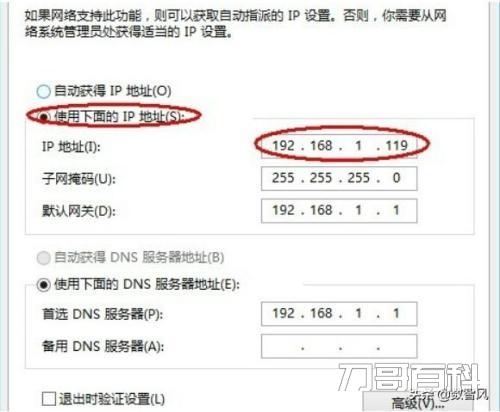
计算机需要获得互联网连接,并且网卡必须具有正确的IP和DNS配置。通常,无线网卡会打开DHCP客户端功能,以自动获取IP和DNS配置。但是有时候,手动的IP和DNS可能会因为某些原因设置在网卡上。而这个IP地址和现在的无线网络不匹配,或者DNS无法访问,自然就上不了网了。
面对这种情况,我们需要分两种情况。首先是无线网络本身开启了DHCP服务器,所以我们只需要将无线网卡的IPv4地址配置为“DHCP”。第二是无线网络本身没有DHCP服务器,所有终端IP都是手动分配的。这时候我们需要将无线网卡的IPv4配置成一个与网络匹配的空闲IP地址。比如无线网络的地址段是192.168.1.2-254,掩码是255.255.255.0,网关是192.168.1.1,DNS是192.168.1.1。然后我们的无线网卡要从2-254中选择一个空闲的IP来配置,剩下的也一样。
2、运营商线路已经断开
要访问互联网,必须连接运营商的线路。如果运营商的线路断开,无线网络自然无法上网,能保持的就是无线AP和电脑的连接。
面对这种情况,首先可以观察出口处的灯猫和路由器的指示灯。如果光猫上“上网”的信号指示灯不是绿色的,或者路由器上WAN口的指示灯不是绿色的。意味着操作员的线路连接断开。原因可能是运营商的问题,也可能是我们的光猫或者路由器拨号失败。我们可以重启光猫和路由器先试试。如果解决不了,就给运营商打电话,让他们帮忙解决。
wp-image-186010" title="已连接但无法访问 WiFi已连接但无法访问网络" alt="已连接但无法访问 WiFi已连接但无法访问网络" width="500" height="269" src="https://www.dghbs.net/wp-content/uploads/2022/04/20220425uwjWps.jpg" srcset="https://www.dghbs.net/wp-content/uploads/2022/04/20220425uwjWps.jpg 500w, https://www.dghbs.net/wp-content/uploads/2022/04/20220425uwjWps-300x161.jpg 300w, https://www.dghbs.net/wp-content/uploads/2022/04/20220425uwjWps-150x81.jpg 150w" sizes="(max-width: 500px) 100vw, 500px" />3、无线信号不好,且受干扰严重
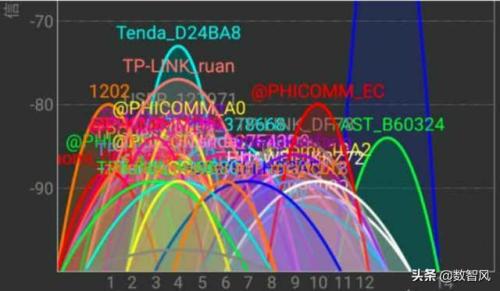
众所周知,我们目前用的无线网络是工作在2.4G和5G两个大频段的。而在2.4G频段当中,中国可以使用13个信道。5G频段当中,中国可以使用19个信道。如果相邻的WIFI使用了相同的信道,由于他们工作频率相同,就会形成同频干扰。如果对方的干扰信号强度较大,而且重叠信道比较多。那我方的WIFI连接就会变得很不稳定。就会出现无线已连接却突然无法上网的情况。(不过这种情况,一般会出现断断续续上网或者上网缓慢的情况)
面对这种情况,我们应该用优化无线AP或者路由器的工作信道。有些无线AP或者路由器支持自动优化信道,那我们只需要配置成“自动信道”即可。有些教老的无线路由器不支持自动信道功能,那就要手动来调整信道了。首先需要借助wifi测试工具(比如:wirelessmon)来检测出哪些信道比较空闲,没有冲突。当检测出来后,我们将自己的无线AP或路由器设置成该信道上来即可。
4、无线网络需要鉴权
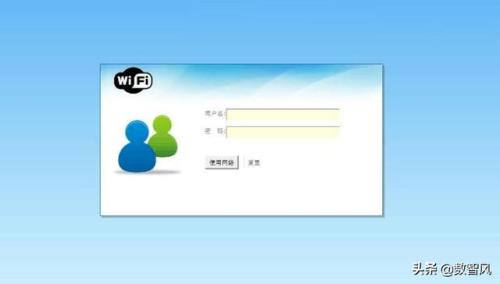
有一种WIFI网络,连接的时候显示“开放”状态(也就是无密码状态),很容易就连接成功了,但连接上后你却无法上网。无论你打开什么网页,它都会自动跳转到一个运营者的Portal页面。这个页面提示需要鉴权,也就是需要输入用户名和密码。这种情况常见于酒店无线、运营商开放无线。
面对这种情况,你只能和该无线网络的运营方联系,获得正确的网络身份鉴权。然后用正确的身份鉴权登录网络即可。
总结
掌握了以上四个原因,无线网络连接成功却上不了的问题基本可以解决。不过各品牌的路由器或AP的设置方法各不相同,不会设置的朋友还得多看看厂商说明书,或者求助于IT专业人士。